

Cara Membuat Nomor Halaman di Word – Pada artikel kali ini admin akan membahas tentang cara membuat dan mengatur posisi nomor halaman di word dengan berbagai format serta cara mengatur posisi nomor halaman yang berbeda dalam satu dokumen yang sama di word.
Format dan juga posisi nomor halaman yang berbeda biasanya digunakan pada sebuah laporan seperti makalah, skripsi, laporan pertanggungjawaban atau dokumen yang berisi halaman sampul daftar isi, beberapa bab serta daftar pustaka dan juga lain-lain. Langsung saja kita bahas.
Baca Juga : Pengertian Microsoft Word
Membuat Nomor Halaman
Untuk membuat nomor halaman sangatlah mudah caranya, kalian tinggal ikuti langkah-langkah berikut ini.
Langkah pertama kalian buka dokumen yang akan diberi nomor halaman. Setelah itu masuk ke menu Insert, terus pilih Page Number pada bagian kolom Header & Footer.
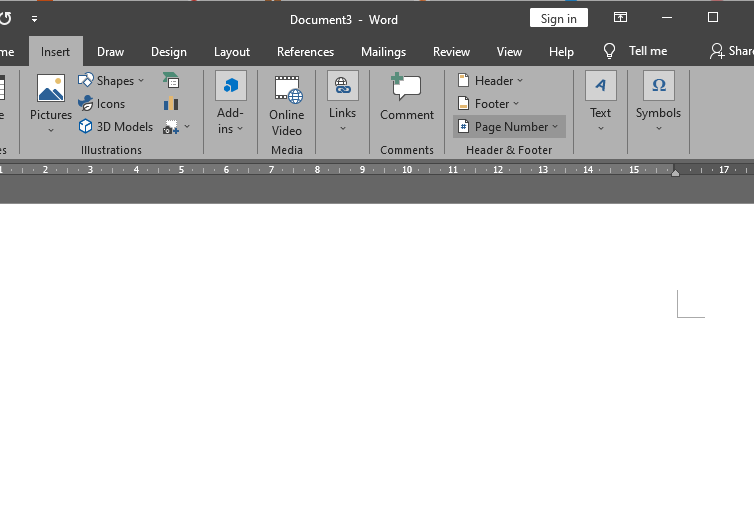
Setelah itu kalian pilih letak nomor halaman sesuai dengan kebutuhan kalian.
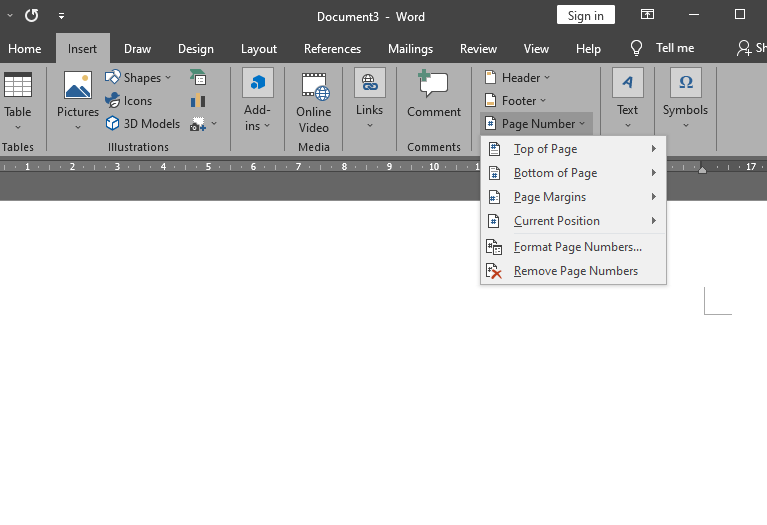
Ada 4 pilihan yang bisa kalian pilih antara lain :
- Top of Page, untuk membuat nomor halaman berada di bagian atas (header)
- Bottom of Page, untuk membuat nomor halaman berada di bagian bawah (footer)
- Page margins, untuk membuat nomor halaman disamping kanan atau kiri dari halaman
- Current Position, untuk membuat nomor halaman sesuai dengan posisi kursor
Setelah kalian pilih, akan muncul pilihan kembali. Misal kalian memilih Top of Page, maka akn muncul pilihan apakah akan diletakan di atas sebelah kanan, kiri, tengah, yang ada teksnya atau yang ada hiasannya.
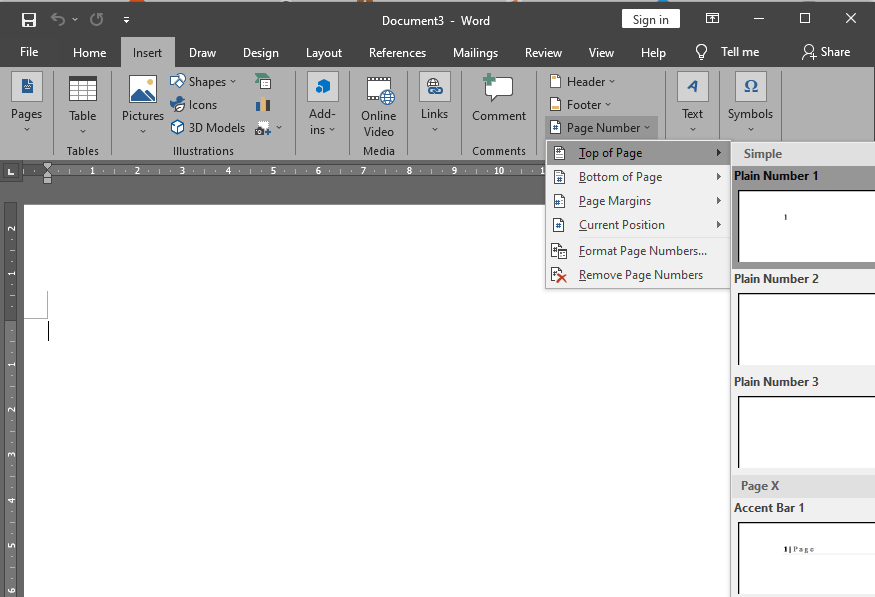
Bila sudah kalian pilih dan klik kalian tinggal double klik di area dokumen atau klik tombol Close Header and Footer.
Mengubah Format Nomor Halaman
Misal kalian akan mengubah nomor halaman dari format angka 1, 2, 3 ke format romawi i, ii, iii. Langkah-langkahnya adalah sebagai berikut :
Double klik pada header / footer dimana tempat nomor halaman berada untuk memunculkan header & footer tools.
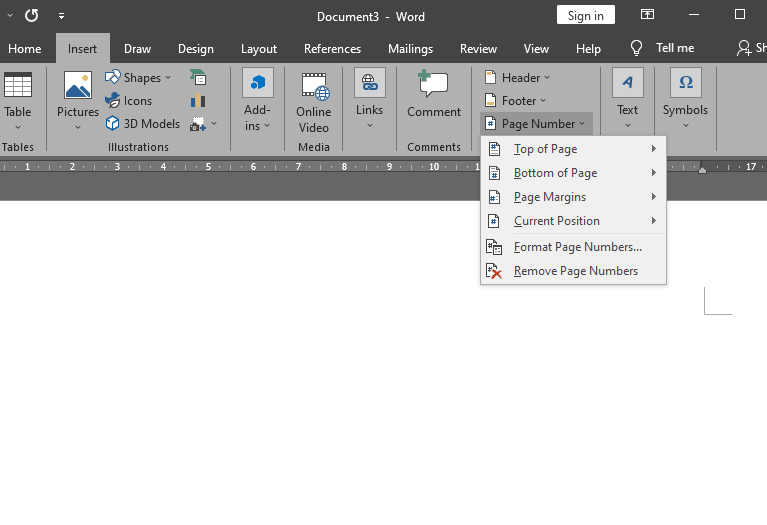
Pada tab Design, kolom Header & Footer, klik Page Number dan kemudian klik Format Page Numbers.
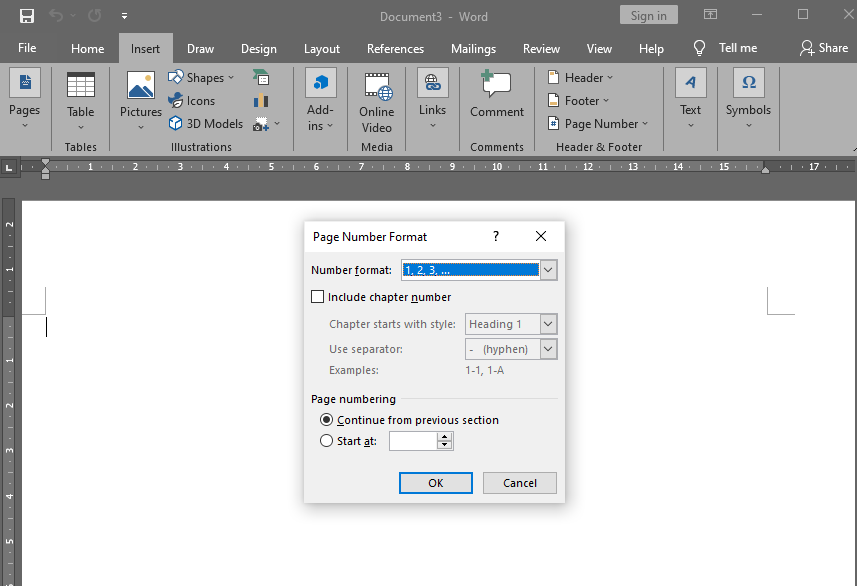
Terus akan muncul kotak dialog Page Number Format, pada bagian Number Format, klik tanda panah dan pilih gaya penomoran yang akan dirubah. Lalu klik OK.
Mengubah Penomoran Halaman
Untuk mengubah penomoran halaman, ikuti langkah-langkah dibawah ini.
Double klik pada header / footer untuk memunculkan Header & Footer Tools.
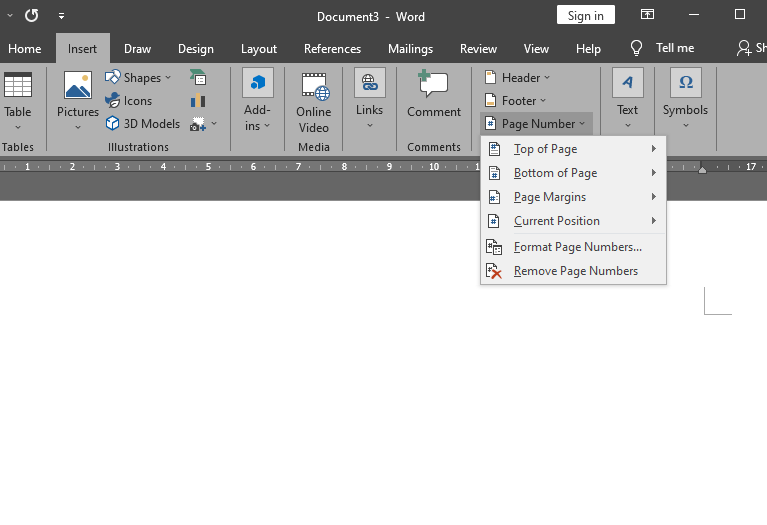
Terus pada tab Design, kolom Header & Footer kalian klik Page Number kemudian pilih Format Page Numbers.
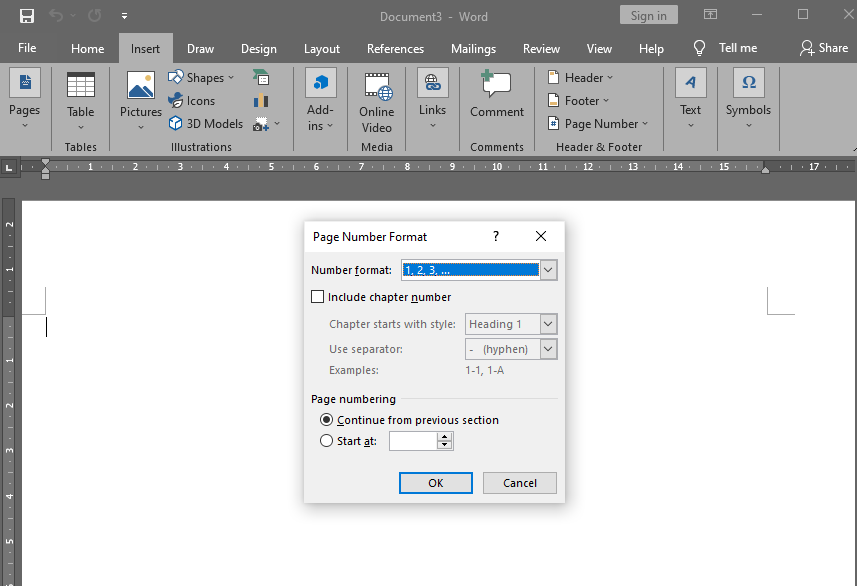
Lalu akan muncul kotak dialog Page Number Format. Pada bagian Page Numbering ada dua pilihan yang bisa dipilih yaitu :
- Continue from Previous Section untuk membuat kelanjutan dari nomor halaman sebelumnya
- Start at terus isi nomor halaman sesuai dengan kebutuhan untuk memulai dari nomor tertentu
- Bila sudah tinggal klik OK
Mengubah Jenis dan Ukuran Font Nomor Halaman
Untuk mengubah jenis dan ukuran font pada nomor halaman, kalian ikuti langkah-langkah dibawah ini.
Double klik pada header / footer tempat dimana nomor halaman terletak. Kemudian akan muncul Header & Footer Tools. Pilih dan seleksi nomor halaman tersebut.
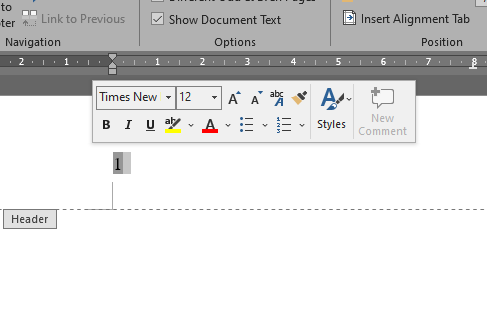
Terus akan muncul mini bar, kalian tinggal mengganti jenis fontnya pada kolom font dan ukuran font pada kolom ukuran sesuai dengan kebutuhan dan keinginan.
Menghapus Nomor Halaman
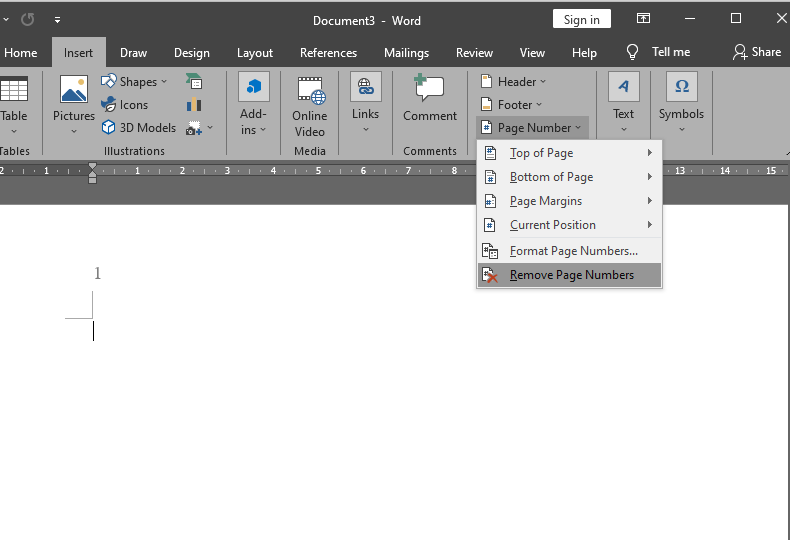
Untuk menghapus nomor halaman, kalian hanya perlu langsung masuk menu Insert > Page Number > Remove Page Numbers, maka semua nomor halaman pada dokumen akan terhapus.
Baca Juga : Cara Membuat Tabel di Microsoft Word
Itulah ulasan tentang cara membuat nomor halaman di Word. Semoga bermanfaat dan tunggu artikel-artikel selanjutnya.

