

Cara Membuat Bagan di Word – Kali ini admin akan membahas tentang cara membuat bagan di word. Bagan atau orang biasanya menyebutnya dengan struktur ini biasanya digunakan untuk sebuah organisasi agar terlihat lebih jelas susunan pengurusannya.
Pada sebuah organisasi tentu banyak pengurus-pengurusnya, biasanya pengurusnya dibagi sesuia dengan bidangnya, maka dari itu dibutuhkan sebuah struktur atau bagan organisasi untuk memudahkan dalam memahami dan mengurusnya.
Struktur merupakan sebuah urutan atau tingkatan sebuah organisasi yang terdiri dari berbagai macam pangkat dan tingkat. Dengan adanya bagan atau struktur organisasi ini memudahkan dan memperjelas orang-orang untuk mengetahui fungsi-fungsi yang ada pada sebuah organisasi.
Bagan juga memiliki fungsi-fungsi tertentu antara lain sebagai berikut :
- Menjelaskan tanggung jawab seseorang
- Menjelaskan kedudukan seseorang
- Menjelaskan sebuah tugas atau tanggung jawab seseorang
Baca Juga : Cara Membuat Diagram di Word
Cara Membuat Bagan di Word
Untuk membuat bagan ada 2 macam cara yaitu bagan yang sudah disediakan di word dan juga membuatnya secara manual.
Menggunakan SmartArt
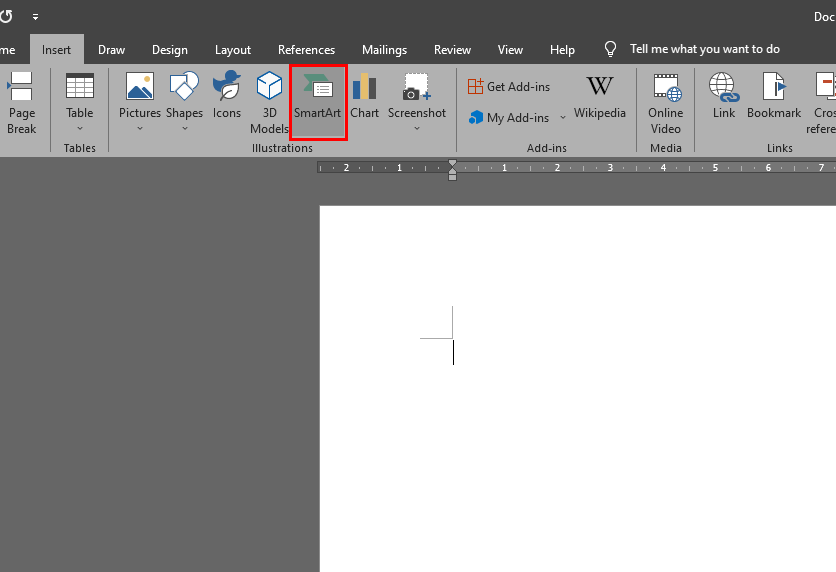
Pertama kalian harus buka terlebih dahulu microsoft word pada komputer atau laptop kalian. Setelah terbuka, kalian masuk ke Insert > klik SmartArt.
Setelah itu akan muncul kotak dialog Choose a SmartArt Graphic. Ada beberapa pilihan bagan yang bisa kalian pilih antara lain sebagai berikut.
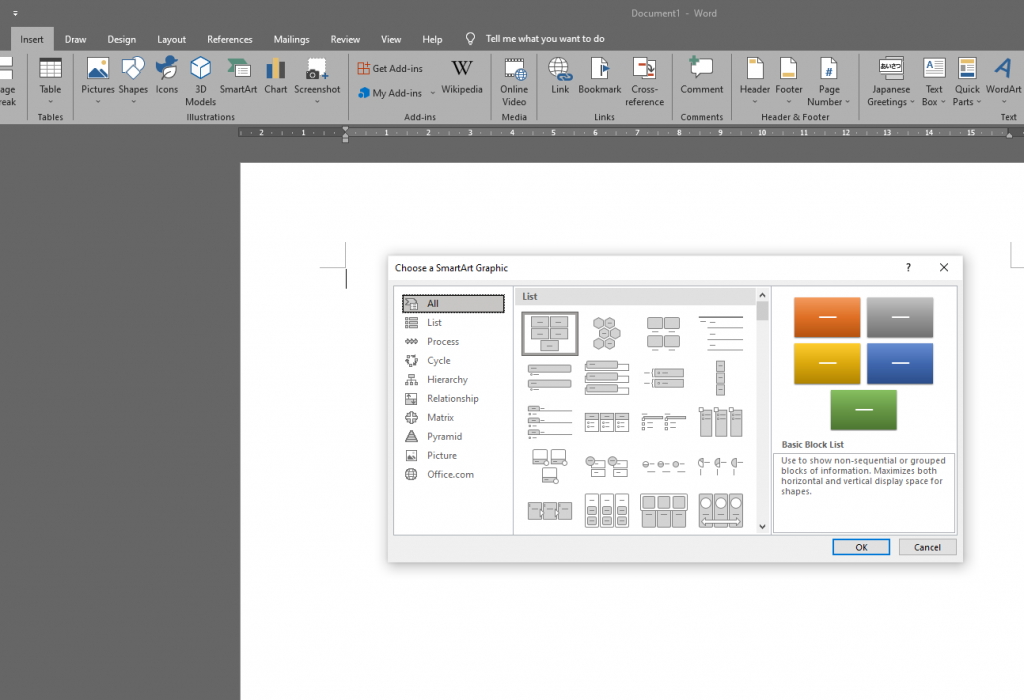
- All menampilkan semua jenis bagan yang ada
- List adalah bagan berupa lis atau urutan
- Process digunakan untuk membuat bagan sebuah proses misal proses pembuatan barang
- Cycle adalah bagan yang berbentuk lingkaran yang digunakan untuk bagan sebuah proses secara melingkar
- Hierarchy adalah bagan yang digunakan untuk sebuah struktur misal struktur organisasi
- Relationship untuk membuat bagan relasi
- Matrix untuk membuat sebuah bagan matrix
- Pyramid adalah bagan yang berbentuk piramida
- Picture merupakan bagan yang berupa kumpulan gambar-gambar
- Office.com adalah bagan yang digunakan untuk perkantoran
Sebagai contoh admin akan membuat sebuah bagan struktur organisasi, maka admin akan memilih Hierarchy.
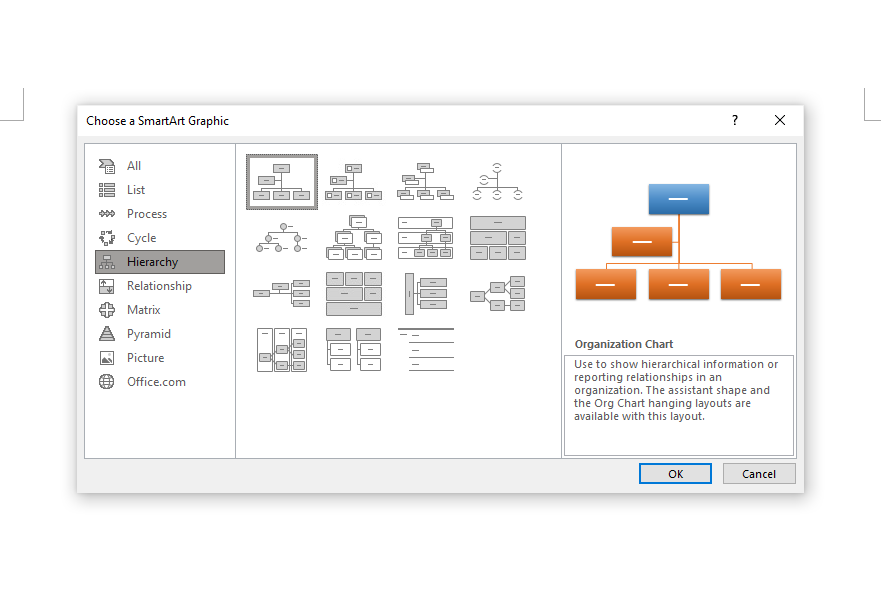
Setelah di klik Hierarchy maka akan ada banyak jenis bagan yang bisa dipilih, kalian pilih salah satu sesuai dengan kebutuhan kalian. Lalu klik OK.
Selanjutnya akan muncul tampilan seperti dibawah ini, kalian bisa isikan data pada kolom Type your text here atau kalian klik di shape yang bertuliskan text dan langsung mengeditnya.

Bila sudah selesai, bagan siap digunakan atau diprint.
Menggunakan Shape
Untuk cara kedua ini kita akan membuat bagan secara manual. Untuk langkah-langkahnya bisa kalian ikuti langkahnya dibawah ini.
Pertama kalian masuk ke menu Insert > Shapes > terus akan muncul banyak pilihan, kalian pilih Text Box.
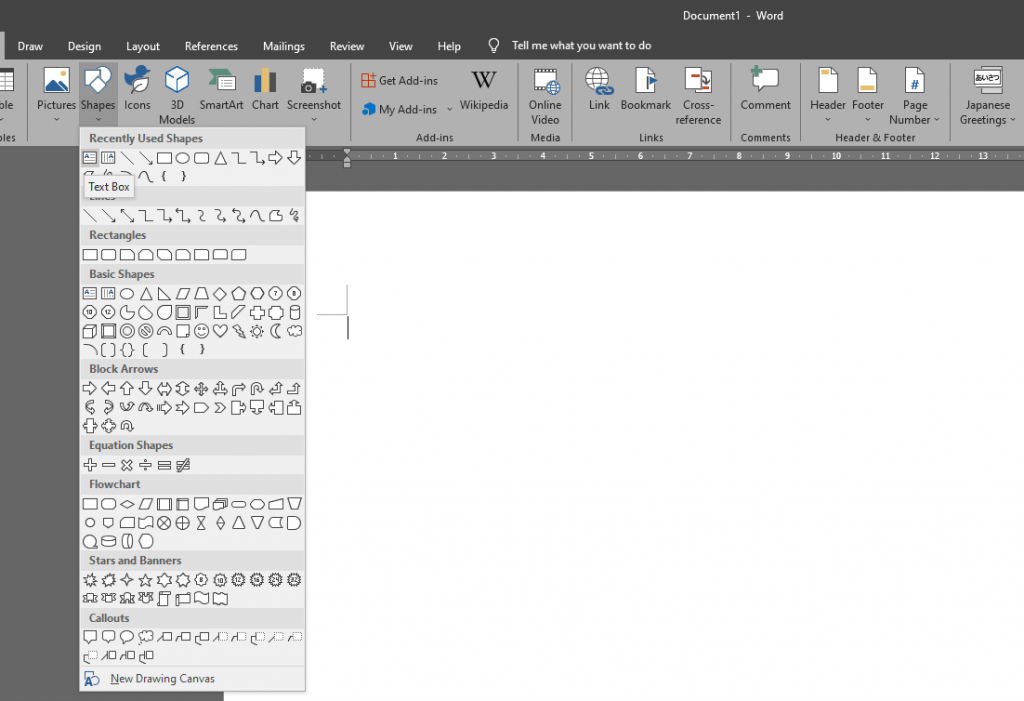
Kemudian kalian klik kiri, tahan dan tarik sampai berbentuk kotak. Kalian bisa membuat shape ini sesuai dengan yang dibutuhkan. Jika kalian ingin mempercantik tampilannya, kalian klik shape tersebut lalu masuk ke menu Format, lalu kalian bisa pilih warna sesuai dengan keinginan dan kebutuhan.
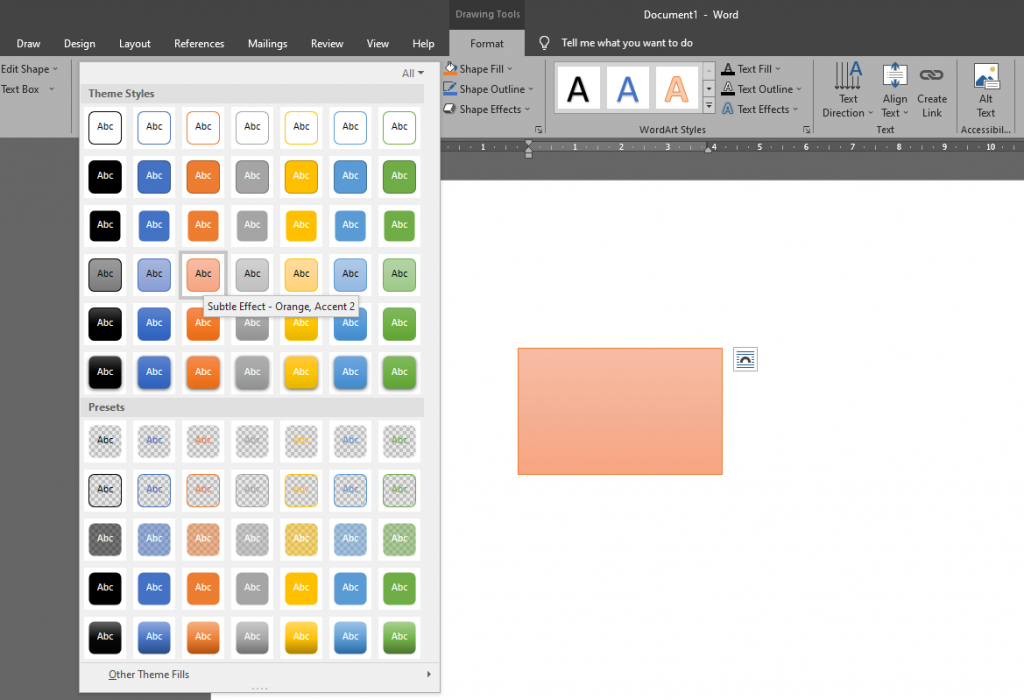
Selanjutnya kalian beri teks pada kotak tersebut dengan cara klik ditengah kotak, lalu kalian tinggal isikan data sesuai dengan yang kalian butuhkan.
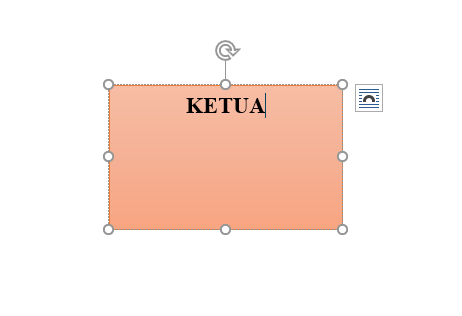
Lalu kalian susun data-data tersebut membentuk sebuah diagram agar terlihat lebih menarik.
Setelah disusun tinggal diberi garis penghubung agar menjadi satu kesatuan. Cara untuk membuat garis adalah dengan masuk ke menu Insert > Shapes > Lines.
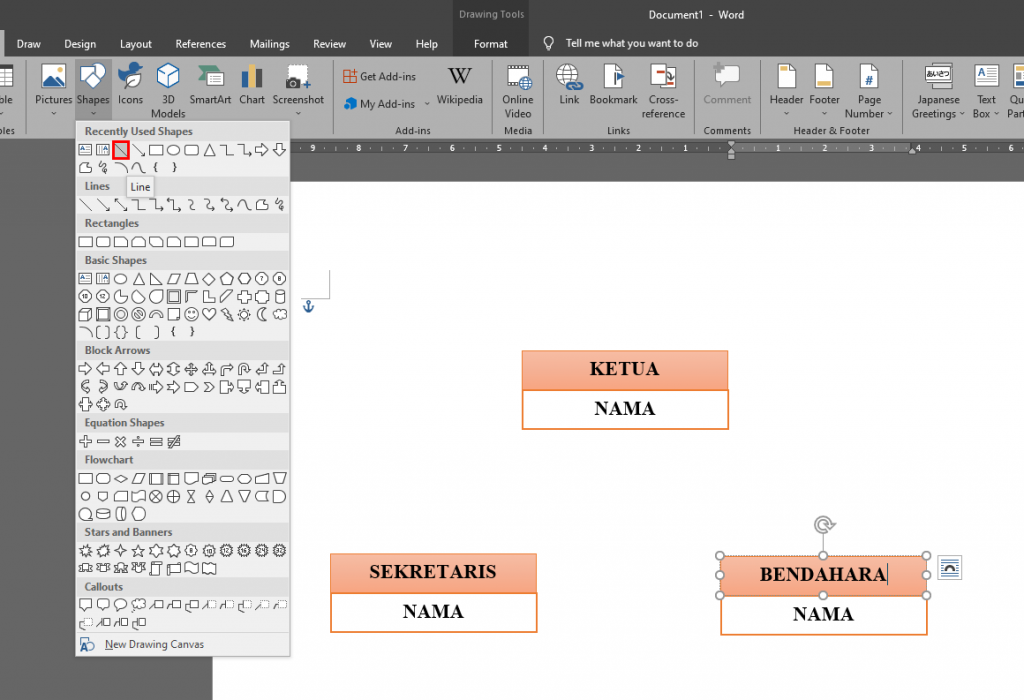
Setelah dipilih, kalian klik kiri mouse, tahan dan drag ke arah sesuai kotak tersebut berada.
Jika sudah selesai semua, kalian tekan shift lalu klik semua kotak dan garis. Setelah itu masuk ke menu Format > pilih Group atau kalian bisa klik kanan terus pilih Group, maka semua akan menyatu dan jika dipindahkan akan terpindahkan semua.

Baca Juga : Cara Membuat Tabel di Microsoft Word
Mungkin untuk artikel kali ini sampai disini dulu. Sebenarnya masih banyak lagi, mungkin pada kesempatan lain kali akan admin bahas. Semoga bermanfaat dan selamat mencoba.

