
Belajar Microsoft Word Pemula – Setelah sebelumnya kita membahas membuat dan membuka dokumen, menyimpan dokumen, mengubah jenis font, mengatur margin dan mengatur jarak spasi pada artikel Part 1 dan Part 2. Kali ini kita akan bahas kelanjutannya dan menjadi part terakhir.
Tanpa basa-basi lagi, langsung saja kita bahas.
Baca Juga : Belajar Microsoft Word untuk Pemula Part 1
1. Mengubah Ukuran Kertas
Mengatur ukuran kertas dilakukan ketika kita akan mencetak sebuah dokumen. Dengan mengatur ukuran dari kertas yang akan dicetak, maka tampilan dari dokumen dan hasil ketika dicetak akan sama dan tidak berubah.
Karena jika pengaturan di microsoft word menggunakan ukuran A4, sedangkan kertas yang digunakan ukuran F4 maka hasil cetakan tidak penuh dan masih memiliki jarak lebih.
Untuk mengubah ukuran kertas, kalian masuk ke menu Layout / Page Layout > Size dan pilih ukuran kertas yang dibutuhkan.

Perlu diingat, tidak semua ukuran kertas tersedia. Jadi bila kalian ingin mengubah ukuran sesuai dengan kebutuhan, kalian pilih More Paper Sizes dan masukan ukuran kertas yang dibutuhkan di kolom Width (Lebar) dan Height (Tinggi).

2. Mengatur Orientasi Kertas
Ada 2 macam orientasi kertas di Microsoft Word yaitu Portrait dan juga Landscape. Portrait adalah tampilan kertas yang posisinya berdiri, sedangkan Landscape adalah tampilan kertas yang posisinya mendatar atau persegi panjang.
Cara untuk mengubah orientasi kertas, kalian masuk ke Layout / Page Layout > Orientation > pilih orientasi kertas yang dibutuhkan.
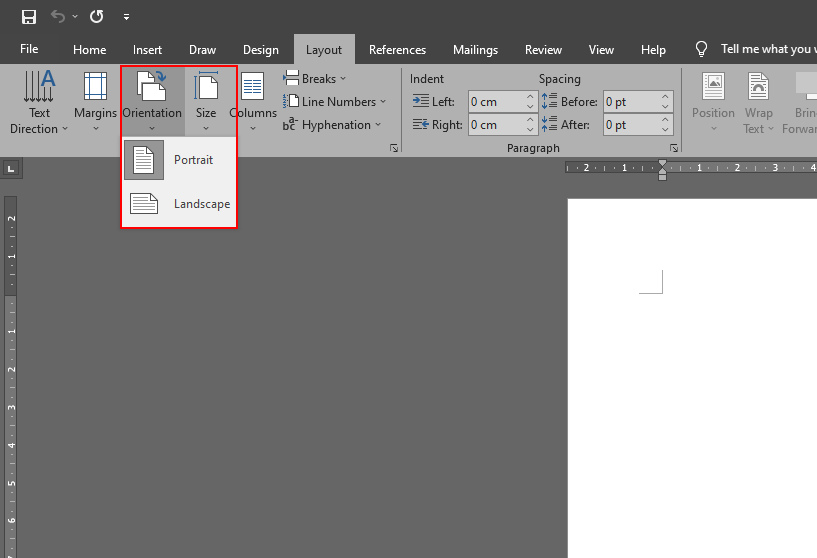
Setelah kalian memilih orientasi kertas, maka posisi kertas akan berubah sesuai dengan yang kalian pilih.
3. Membuat Border Keren
Border di Microsoft Word digunakan untuk membuat cantik tampilan halaman dari dokumen. Namun kini sudah jarang digunakan. Namun bagi seorang pemula, ada baiknya untuk tetap mengetahui cara membuat border.
Langkah pertama kalian masuk ke menu Design > Page Borders
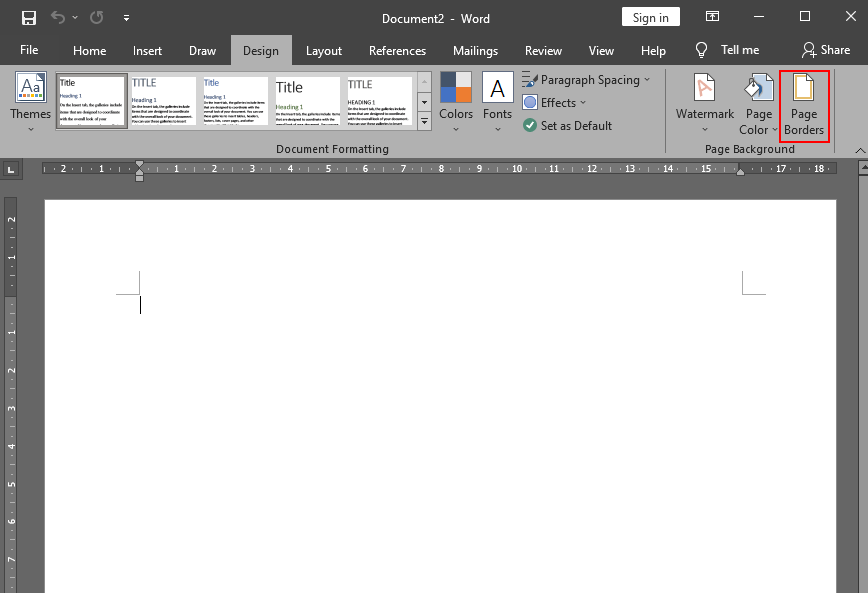
Kemudian, ubah pengaturannya sesuai dengan kebutuhan. Untuk lebih jelasnya simak penjelasannya berikut.
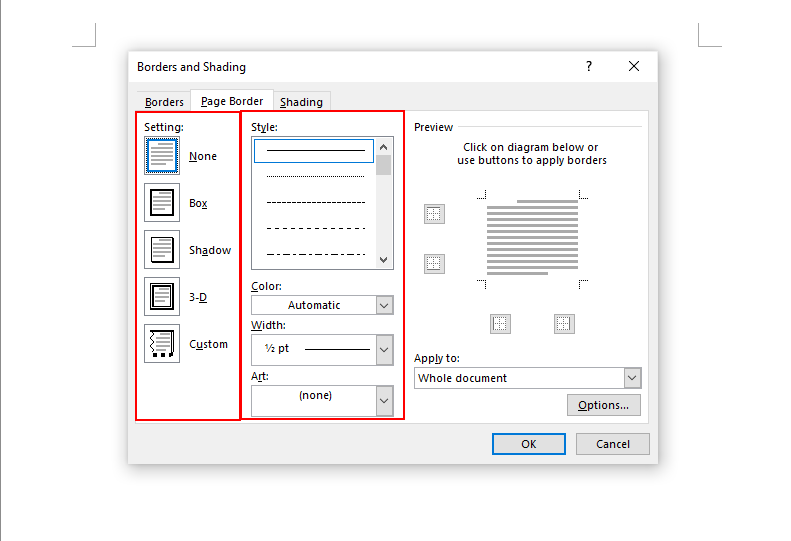
- Setting adalah tampilan border standar yang berupa box, shadow, 3-D ataupun custom yang bisa diubah sesuai keinginan
- Style adalah jenis border berupa garis yang bisa dipilih
- Color digunakan untuk mengubah warna border
- Width digunakan untuk memilih ketebalan dari border
- Art digunakan untuk membuat border yang berupa gambar atau icon
Sesuaikan saja sesuai dengan kebutuhan kalian.
4. Membuat Tabel Sederhana
Tabel di Microsoft Word digunakan untuk membuat tabel untuk data-data tertentu. Tabel banyak digunakan untuk membuat data numerik, sehingga mudah untuk dipahami.
Tabel di microsoft word bisa diubah tampilannya sesuai dengan keinginan agar terlihat lebih menarik. Berikut ini langkah untuk membuatnya.
Untuk membuat sebuah tabel sederhana, kalian pilih menu Insert > Table > pilih jumlah kolom dan baris yang diinginkan atau yang akan dibuat.

Jika kalian ingin membuat tabel dengan jumlah melebihi 10 kolom dan baris, kalian pilih menu Insert Table terus masukan jumlah kolom dan baris yang ingin dibuat.
5. Menambahkan Gambar pada Dokumen
Gambar di sebuah dokumen biasanya digunakan untuk memperjelas sebuah penjelasan atau sebagai pemanis agar dokumen lebih menarik. Kalian dapat menambahkan gambar dengan format jpg, png, bmp bahkan gif sekalipun.
Untuk menambahkan sebuah gambar di microsoft word, kalian masuk ke menu Insert > Pictures > pilih gambar yang akan ditambahkan ke dokumen.
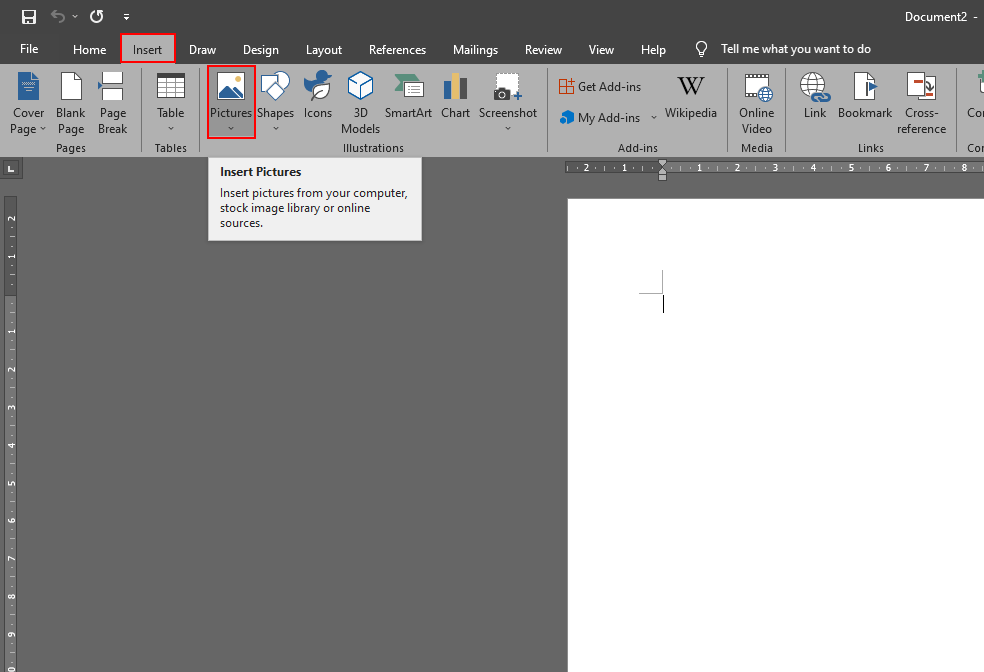
Saran dari saya, tambahkan gambar yang mempunyai resolusi tinggi agar saat dicetak atau diprint hasil gambar tidak pecah. Karena banyak kasus, gambar yang diprint pecah karena resolusi dari gambar yang rendah.
6. Membuat Header dan Footer
Header dan Footer memiliki fungsi untuk membuat penomoran halaman atau membuat sebuah catatan kaki. Selain itu header juga memiliki fungsi untuk membuat sebuah kop surat.
Cara untuk membuat header dan footer sangatlah mudah. Kalian hanya perlu masuk ke menu Insert > pilih Header atau Footer sesuai dengan kebutuhan > kemudian pilih jenis header atau footernya.
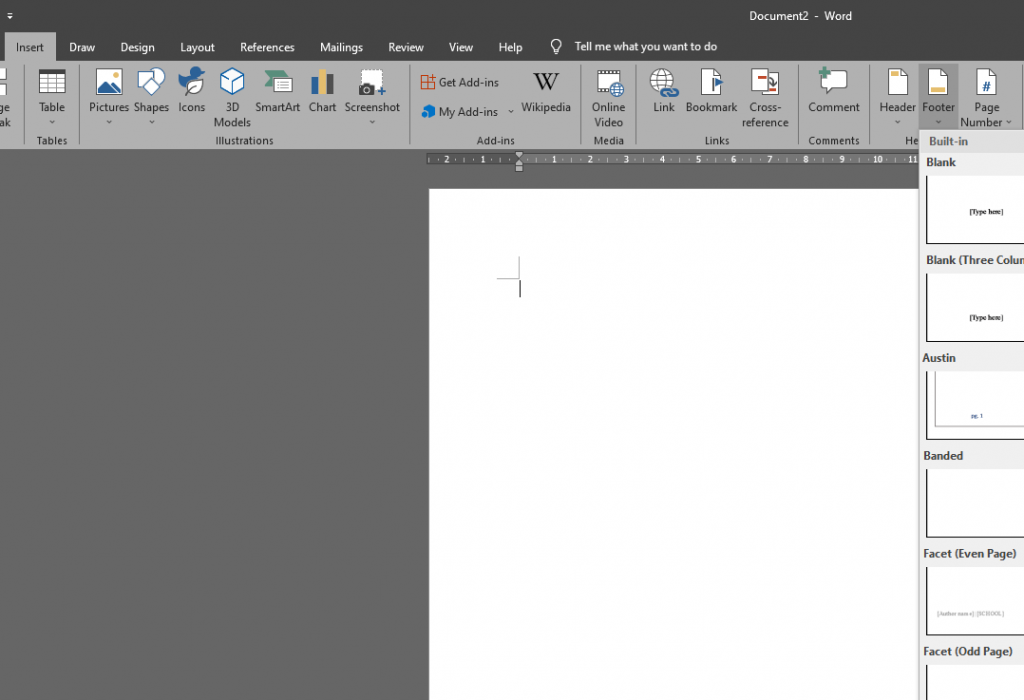
Setelah itu header atau footer akan muncul, tinggal kalian ganti saja sesuai dengan keinginan kalian.
Baca Juga : Belajar Microsoft Word untuk Pemula Part 2
Itulah sedikit ulasan tentang belajar microsoft word pemula. Sebenarnya masih banyak lagi panduan untuk belajar microsoft word, mungkin lain kali akan admin bahas secara terperinci. Sekian dan semoga bermanfaat.

