
Belajar Microsoft Word untuk Pemula – Setelah sebelumnya di part 1 kita membahas membuat dokumen baru, membuka dokumen, menyimpan dokumen dan mengubah jenis font. Selanjutnya pada part 2 ini, kita akan membahas tentang cara mengatur margin, mengatur jarak spasi, mengubah ukuran kertas, membuat border, membuat tabel sederhana, menambahkan gambar pada dokumen dan lain-lain. Tanpa basa-basi lagi, langsung saja kita bahas.
Baca Juga : Pengertian Microsoft Word
1. Mengatur Margin
Semua versi dari Microsoft Word memiliki cara yang sama untuk mengatur margin atau perataan, baik dari segi menu ataupun tampilan. Margin terbagi atas 4 bagian yaitu margin atas, margin bawah, margin kiri dan margin kanan.
Sebagai contoh, kita akan mengatur margin dengan ukuran atas 3 cm, bawah 3 cm, kanan 3 cm serta kiri 4 cm. Untuk langkahnya bisa kalian simak dibawah ini.
a. Pilih menu Layout / Page Layout > Margins > Custom Margins
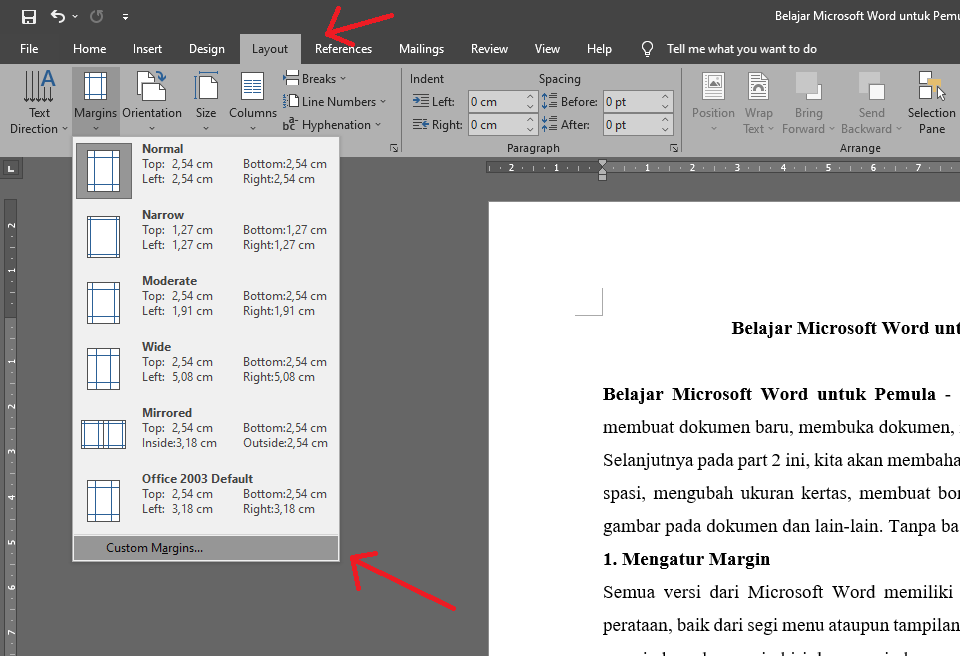
b. Kemudian ubah margin sesuai dengan kebutuhan. Contoh kita ubah margin untuk Top / atas : 3 cm, Bottom / Bawah : 3 cm, Right / kanan : 3 cm dan Left / kiri : 4 cm.

c. Bila sudah, klik OK
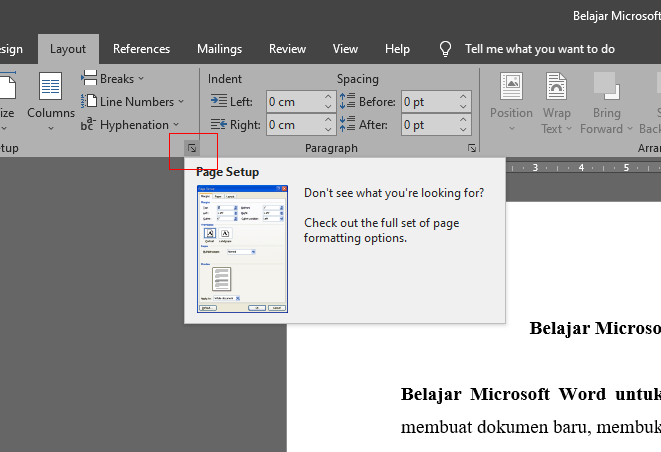
Sebenarnya ada cara yang lebih mudah tanpa perlu klik Margins dan Custom Margins. Kalian bisa langsung klik Layout dan klik ikon arah panah ke bawah pada Page Setup, kemudian kalian akan langsung diarahkan ke menu Page Setup dan Margins.
Selain itu kalian bisa double klik atau klik dua kali secara cepat di ruler. Maka kalian akan langsung diarahkan ke menu Page Setup dan Margins.
2. Mengatur Jarak Spasi
Jarak spasi di Microsoft Word dibagi menjadi 3 yaitu spasi antar karakter, spasi antar kata dan spasi antar baris kalimat (dalam paragraf). Untuk selengkapnya bisa simak penjelasannya di bawah ini.
a. Mengatur Spasi Antar Karakter
Spasi antar karakter merupakan jarak antar huruf dalam satu kata. Jika kalian sudah menuliskan sebuah kata, silahkan seleksi semuanya dengan cara tekan Ctrl + A pada keyboard.
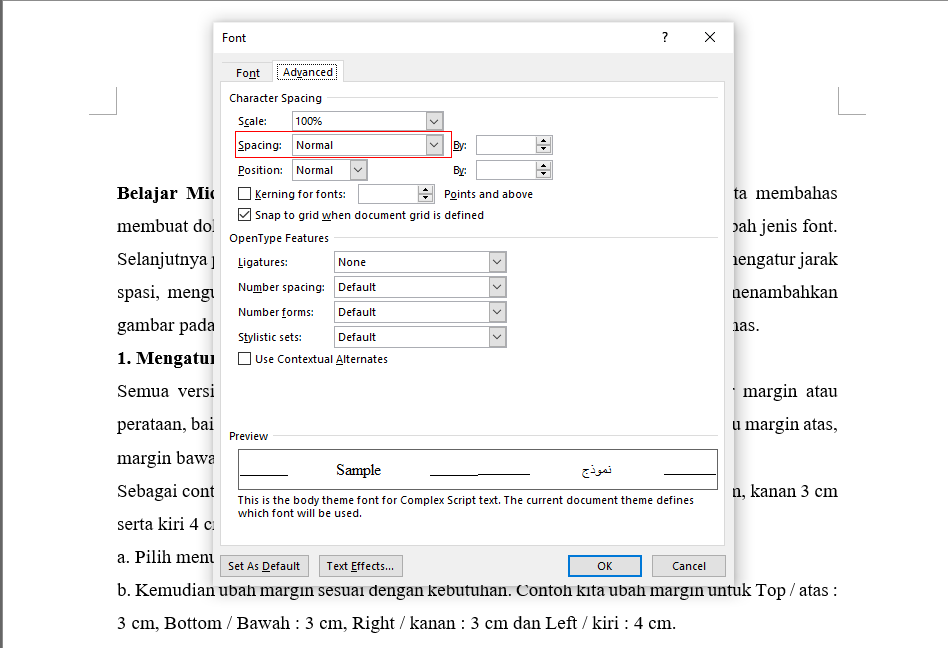
Pertama, masuk ke menu Home > pilih icon arah panah ke bawah pada Font atau bisa juga menggunakan tombol kombinasi pada keyboard yaitu Ctrl + D.

Kemudian pilih menu Advanced. Pada bagian Spacing, ubah sesuai dengan kebutuhan. Jika kalian memilih Expanded, maka akan membuat spasi luas. Sedangkan jika kalian memilih Condensed, maka akan membuat spasi rapat.
Lalu klik OK
b. Mengatur Spasi Antar Kata
Spasi antar kata merupakan jarak antar spasi dalam sebuah kalimat. Jika kalian sudah membuat sebuah kalimat, seleksi terlebih dahulu dengan cara tekan Ctrl + A pada keyboard.
Pertama kalian masuk ke menu Home > kemudian pilih icon arah panah ke bawah pada Font atau bisa menggunakan tombol kombinasi Ctrl + D pada keyboard.
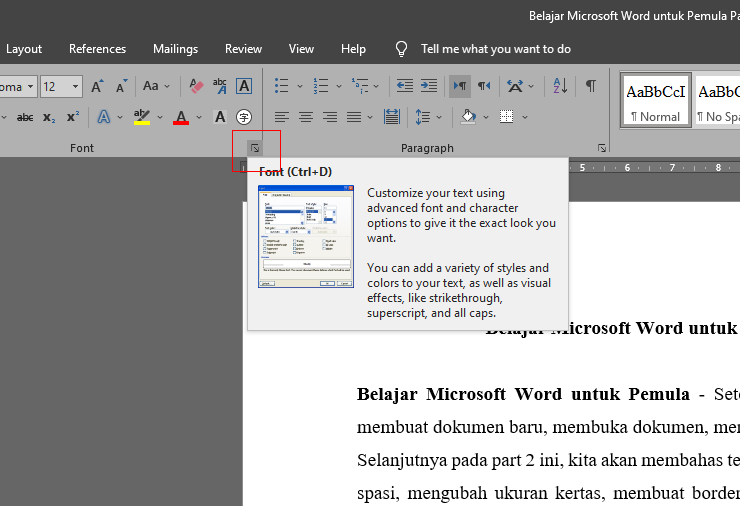
Kemudian pilih tab Advanced. Pada bagian Scale, ubah sesuai dengan kebutuhan kalian.
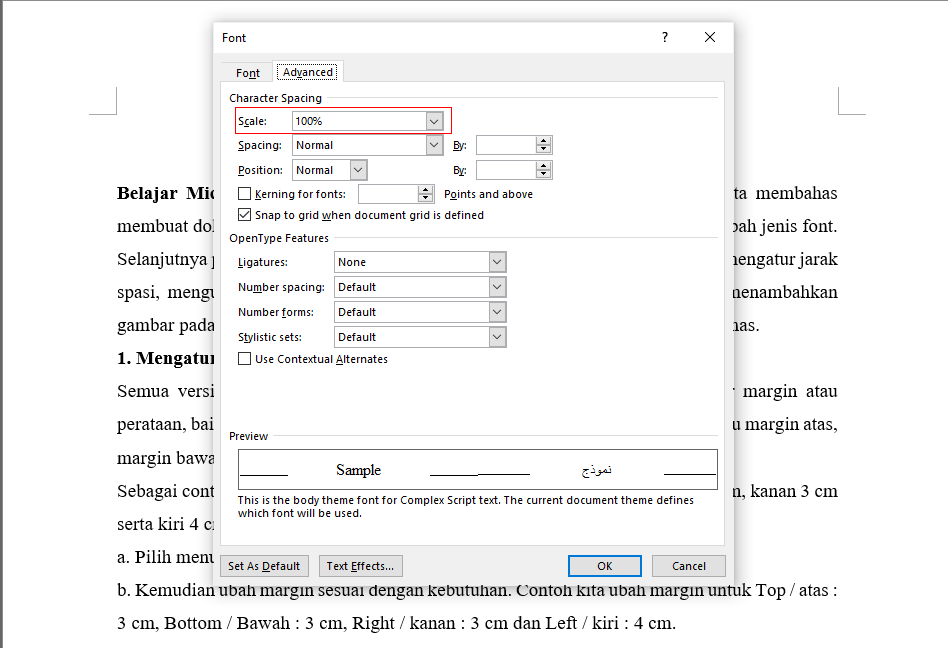
Semakin besar nilai scale maka semakin lebar jarak antar kata.
Setelah selesai klik OK
c. Mengatur Spasi Antar Baris Kalimat (dalam paragraf)
Untuk langkah yang satu ini digunakan untuk mengatur jarak antar baris dalam satu paragraf. Jika kalian sudah menuliskan beberapa paragraf, silahkan seleksi semua paragraf dengan cara tekan Ctrl + A pada keyboard.
Masuk ke menu Home > kemudian klik icon arah panah bawah pada Paragraph

Kemudian pada Line Spacing, ubah sesuai dengan kebutuhan kalian
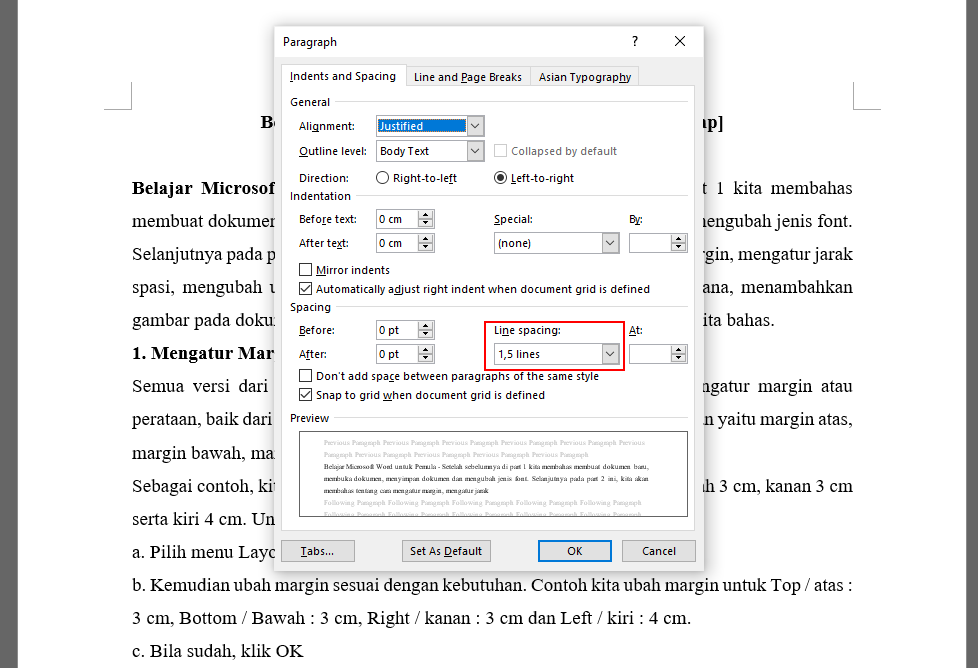
Bila sudah di ubah, klik OK
Baca Juga : Belajar Microsoft Word untuk Pemula Part 1
Itulah beberapa langkah dasar Belajar Microsoft Word untuk Pemula Part 2. Sebenarnya masih banyak lagi, tapi akan admin lanjutkan pada artikel berikutnya. Semoga bermanfaat.

